 Clipboard Master返回产品主页 →
后续更新说明:macOS 点击正文现已改为打开预览编辑器,右侧按钮继续负责直接复制。下文记录的是前一次复制按钮改版。
开发手记 / 2026.09
复制第二段,第一段也别丢
文 / crawfordxx · Clipboard Master 开发手记 · 2026 年 9 月
无口播,画面文字介绍历史、搜索、复制和本机存储。视频录制早于本次复制按钮改动,最新交互以文章截图为准。
刚复制好一个链接,又顺手复制了一段文字。等到要粘贴链接时,剪贴板里只剩下后面那段。
写文档、整理资料、在几个窗口之间搬运内容,这类小中断很常见。原来的页面还开着也得回去翻,页面关了就更麻烦。我在打磨的开源工具 Clipboard Master,想管好这件小事。
它待在 Mac 的菜单栏或 Windows 的托盘里,把最近复制的文字和图片留下来。需要时打开历史,搜一下,重新复制,再回到目标应用粘贴。两类内容合计保留最近 200 条,重复内容会移到最前,不反复占位置。

这次补上的,是一个对勾
最近改 macOS 界面时,一个反馈很直接。
“每条记录右边是不是应该有个复制按钮?点完变成对勾,才知道复制好了。”
确实。只让整行可点击,用户得猜这里能不能复制;点完浮层立刻收起,也少了一次确认。
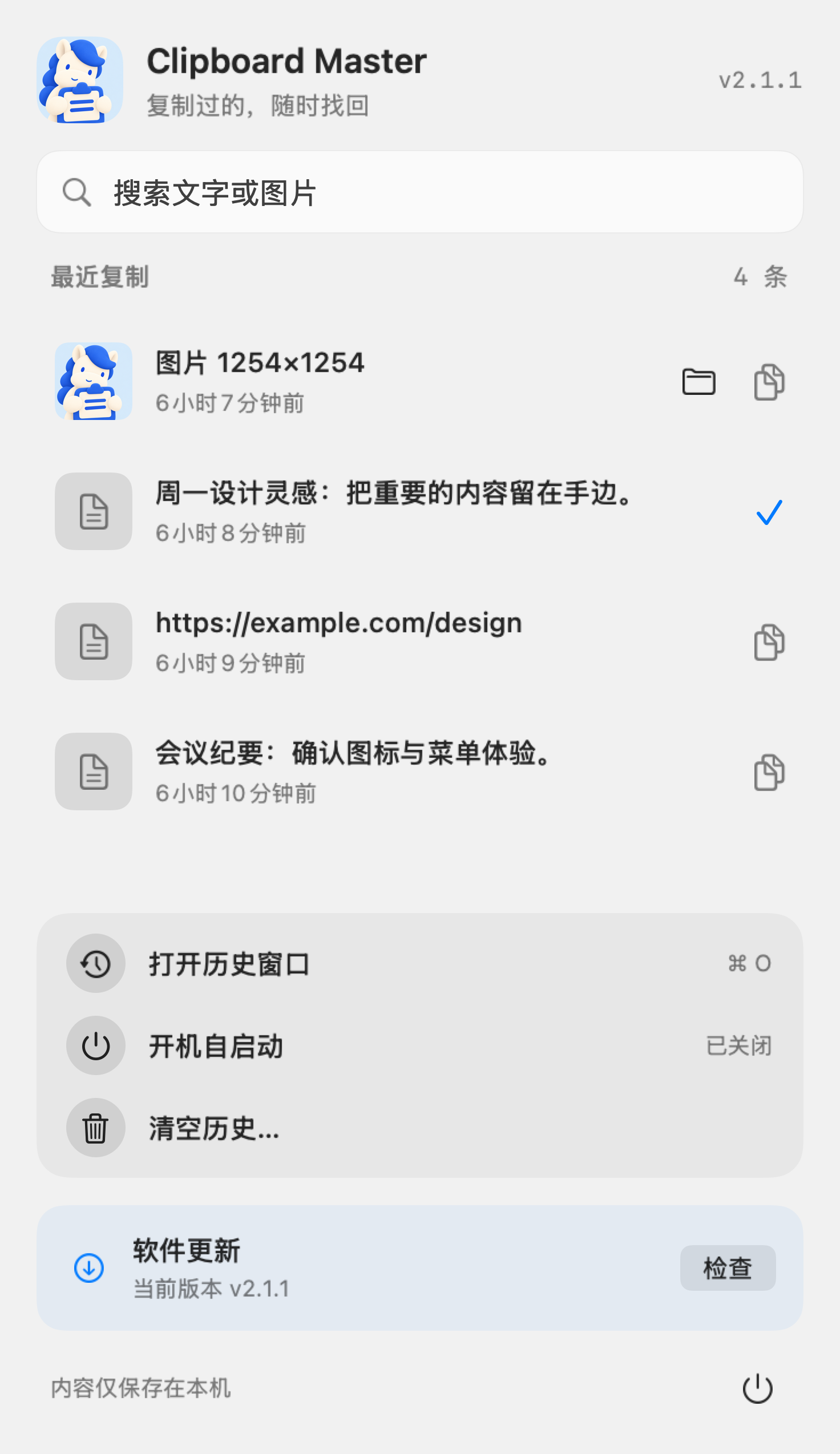
现在每条记录右侧都有独立的复制按钮。系统确认写入成功,图标才变成对勾,菜单保持打开。复制另一条,对勾跟着换过去;剪贴板内容被其他程序改了,旧标记也会取消,避免把过去的成功当成当前状态。
喜欢快一点的操作也还在。点击记录正文,依然可以复制并收起菜单。按钮负责给你确认,正文保留原来的快捷用法。

少一点打扰,也少一点猜测
新版 Mac 浮层固定宽度,长内容不会把整个菜单横向撑开。记录列表可以单独滚动,搜索框就在顶部,图片旁边保留了在 Finder 中定位的入口。
检查更新也重新梳理了一遍。检查中、发现更新、安装中和失败后的重试,都放在同一个区域。界面等真实请求结果回来再提示,不用一个定时器猜“是不是失败了”。
这些变化没有增加多少功能入口。我更希望你打开它时,能立刻找到需要的那条,知道自己刚才有没有复制成功,然后继续手里的事。
小马怀里,要有一块剪贴板
我也给它换了个形象。奶油白的小马、蓝色鬃毛,怀里抱着一块大剪贴板。
只画一匹可爱的小马,很难看出这个产品在做什么。加上剪贴板,它才像一个帮忙收好文字和图片的小管家。图标、介绍页和宣传片里用的是同一个形象。
看约 37 秒的产品演示。视频里的界面使用虚构示例记录,文中的两张功能插画由 AI 生成;上方菜单图来自真实 SwiftUI 组件渲染。macOS 和 Windows 的界面不同,这次的浮层和复制对勾改动针对 macOS。
适合谁,也有哪些限制
如果你经常在文档、聊天和浏览器之间搬运文字、链接或图片,又不需要账户和跨设备同步,可以看看这个项目。macOS 使用 Swift / AppKit / SwiftUI,Windows 使用 C# / WinForms,代码以 MIT 协议开源。
历史保存在本机,但没有额外加密,也不能保证识别所有敏感内容。请不要把它当作密码保险箱。检查更新会连接 GitHub,工具本身不会把剪贴板历史上传到服务器。
目前安装流程仍需从源码构建,Mac 需要 Swift 工具链,Windows 需要 .NET 8 SDK。README 写明了环境要求和安装方式;如果你希望直接下载即用,先查看 Releases,不要把 main 分支的演示当成已发布版本的承诺。
项目还在继续打磨。欢迎试用,也欢迎把具体卡住的场景发到 Issues。比如“复制哪一类图片失败了”“在哪块屏幕上显示不全”,这些比一句“不好用”更能帮我找到问题。